Seja bem-vindo à ferramenta de criador de atestados e relatos da Edidesk! Aqui você encontra o passo a passo para criar seus documentos de forma fácil, rápida e alinhada com os requisitos dos editais do Sebrae.
Tutorial em vídeo:
Assista ao vídeo abaixo para aprender o passo a passo completo:
Atenção: Recomendamos assistir ao Guia de atestados e relatos antes de começar a utilizar a ferramenta. Clique aqui e veja o tutorial!
O que você vai precisar antes de começar:
-
Dados da sua empresa (a que está se credenciando);
-
Nome e CPF dos consultores que prestarão os serviços;
-
Dados das empresas clientes que vão atestar você:
-
CNPJ da empresa;
-
Nome completo do representante legal;
-
CPF do representante legal;
-
Telefone do representante legal;
-
E-mail do representante legal;
-
Logomarca da empresa.
-
Passo a passo
- Acesse a ferramenta e preencha os dados da sua empresa:
-
Informe o CNPJ da empresa a ser credenciada;
-
Os dados principais serão preenchidos automaticamente (razão social, endereço, sócio);
-
Preencha manualmente: telefone, CPF do sócio, e os dados do consultor responsável.
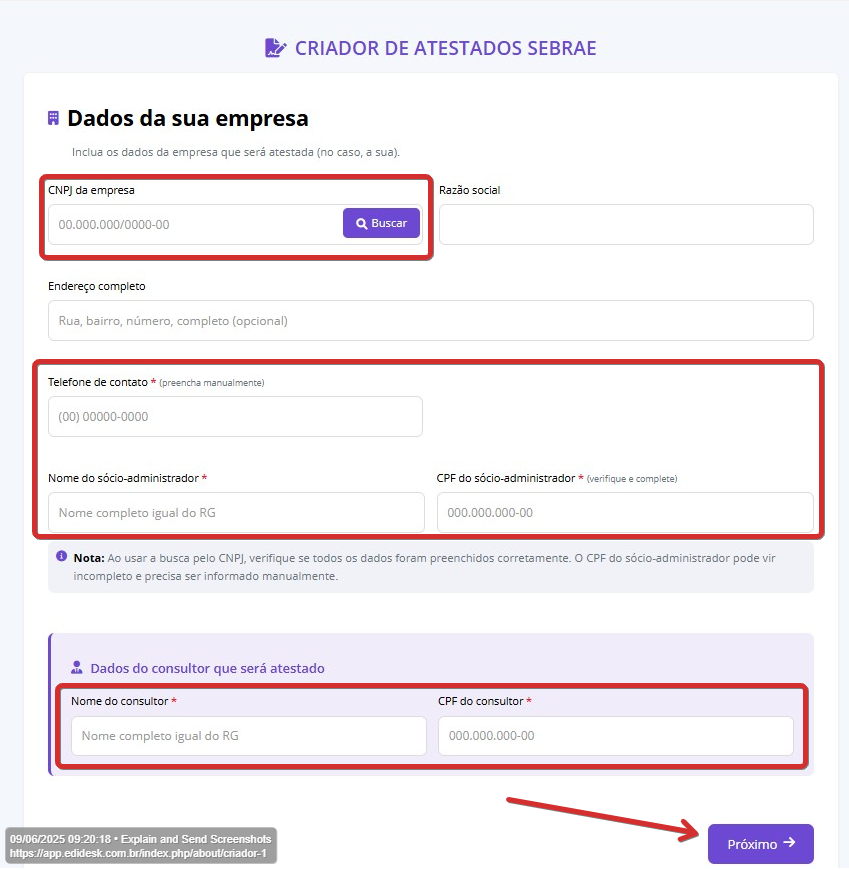 Atenção: Caso queira, adicionar mais de um consultor você pode fazer isso depois que os modelos forem gerados.
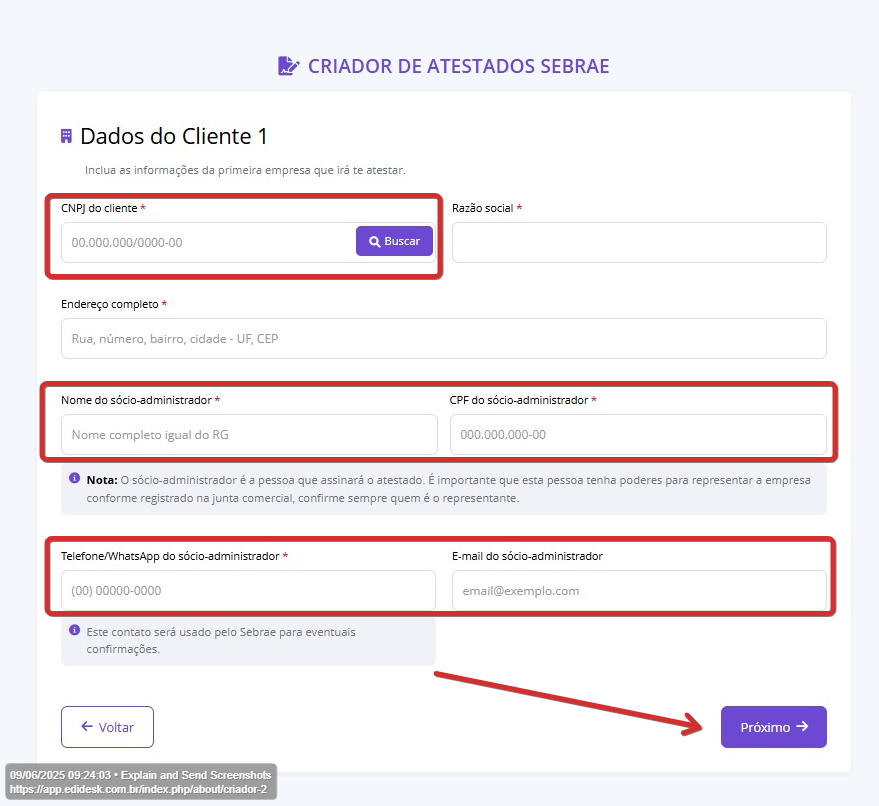
- Adicione os dados da primeira empresa que vai emitir o atestado
-
Informe o CNPJ da empresa cliente;
-
Verifique e, se necessário, ajuste o nome do representante legal que irá assinar o atestado;
-
Preencha: CPF, telefone e e-mail do representante legal.
*Somente o sócio-administrador ou presidente da empresa pode assinar os atestados! Caso tenha dúvidas, veja a nossa FAQ: Quem é o representante legal e como identificá-lo?
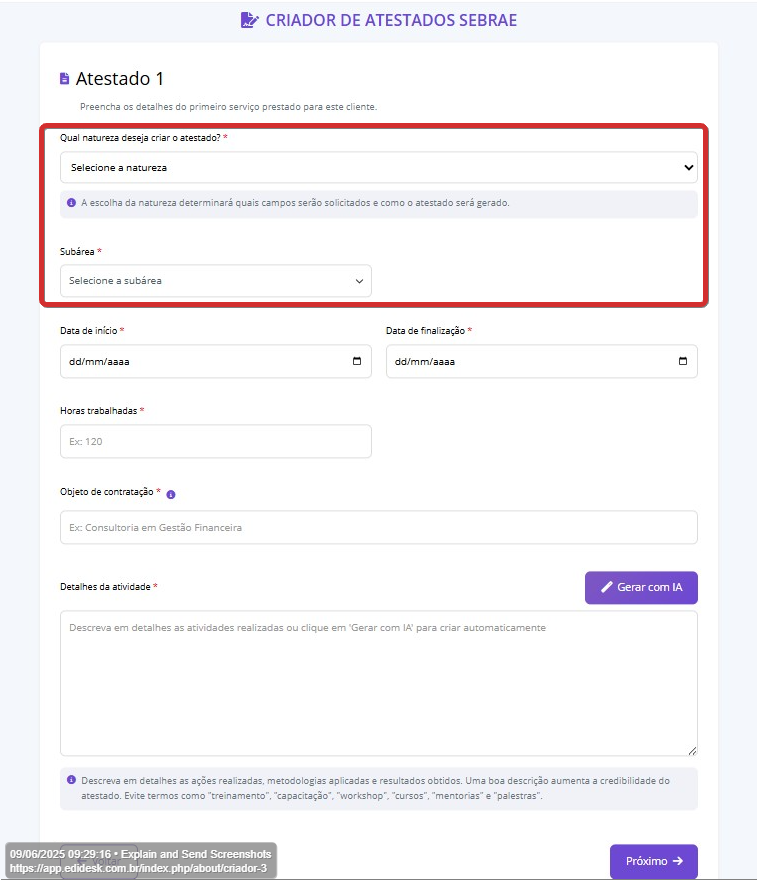
- Escolha a natureza do serviço e a subárea
-
Selecione entre consultoria ou instrutoria;
-
Depois, escolha a subárea de atuação (ex: Provimento).
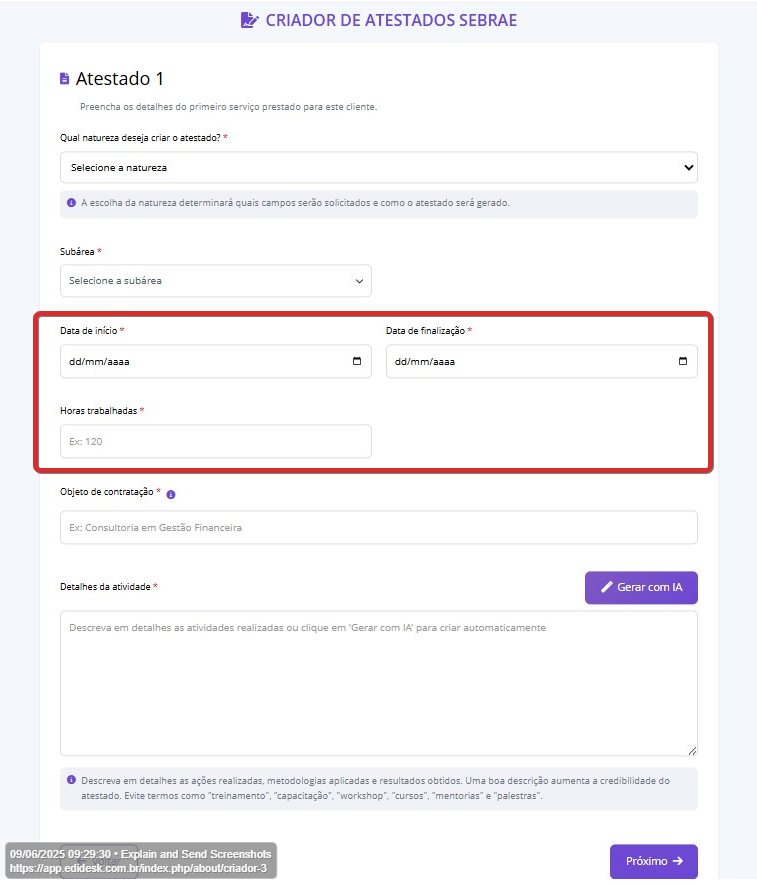
- Informe o período e a carga horária da consultoria
-
Data de início e fim da execução;
-
Carga horária total (sugerimos usar valores quebrados, ex: 118h, 143h).
-
Não utilize datas futuras nem períodos excessivamente longos.
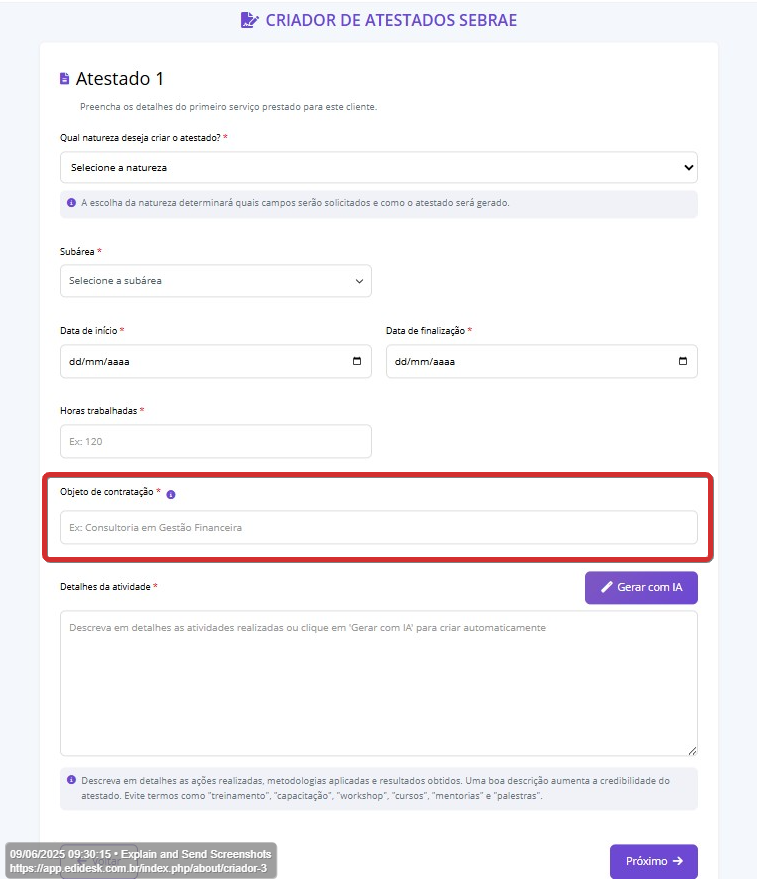
- Defina o objeto da contratação
-
É o “nome” do serviço prestado (ex: “Consultoria em Recrutamento e Seleção”);
-
Utilize o mesmo nome que aparece em contrato, proposta ou memorial descritivo.
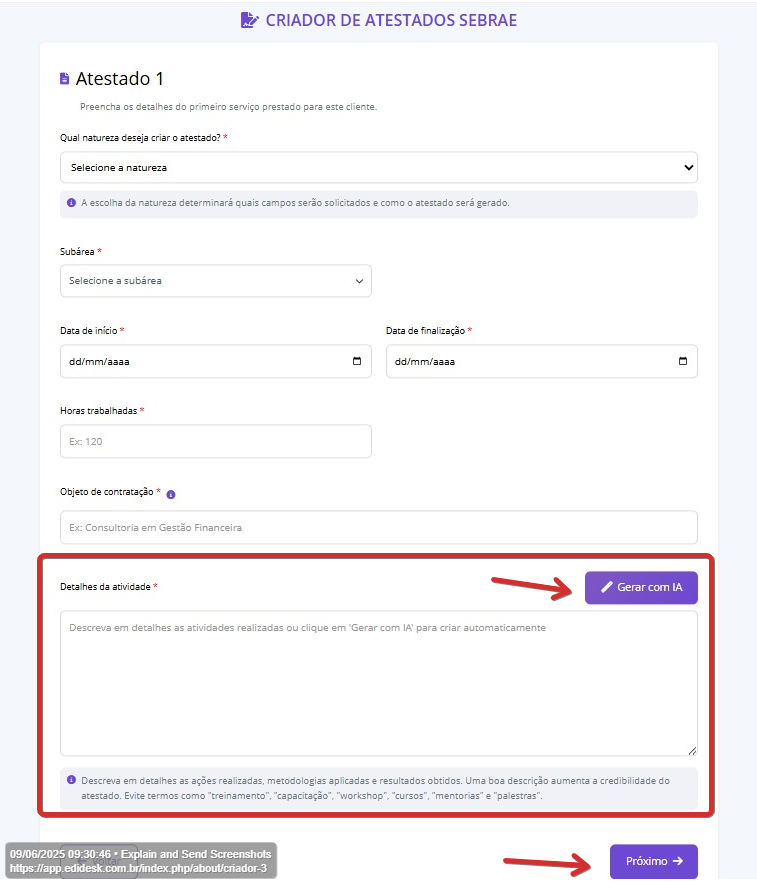
- Descreva as atividades executadas
-
Use a funcionalidade “Gerar com IA” para obter um rascunho inicial do texto;
-
O conteúdo será gerado na voz da empresa cliente (quem atesta);
-
Revise e personalize o texto! Isso é essencial para uma boa avaliação do Sebrae.
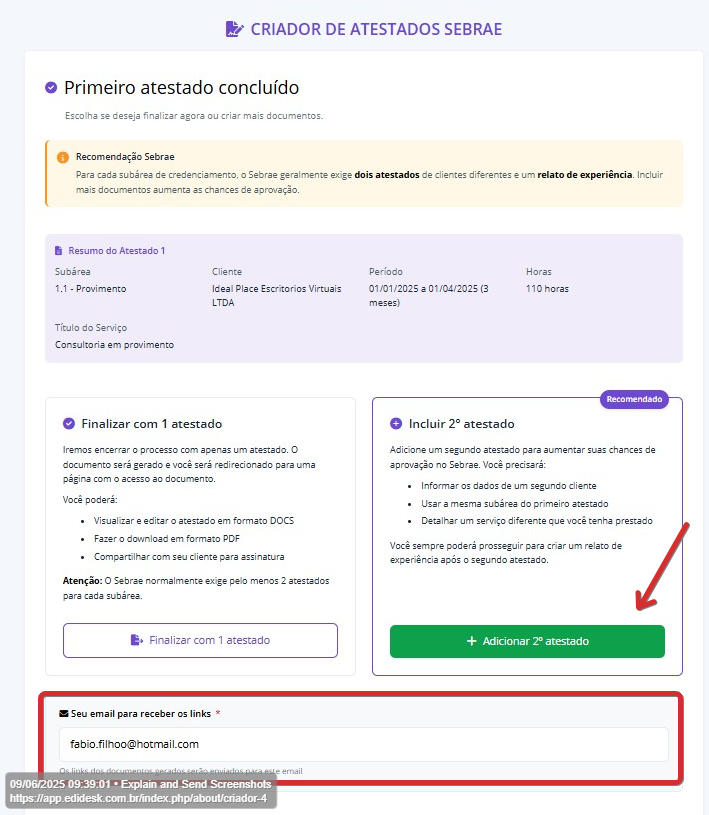
- Inclua mais de um atestado (recomendado)
-
Clique em “Adicionar segundo atestado”;
-
Repita o processo para a nova empresa cliente;
-
Mantenha a mesma natureza e subárea, mas com datas e textos diferentes.
*Recomendamos dois atestados por subárea, com somatório de mais de 220 horas.
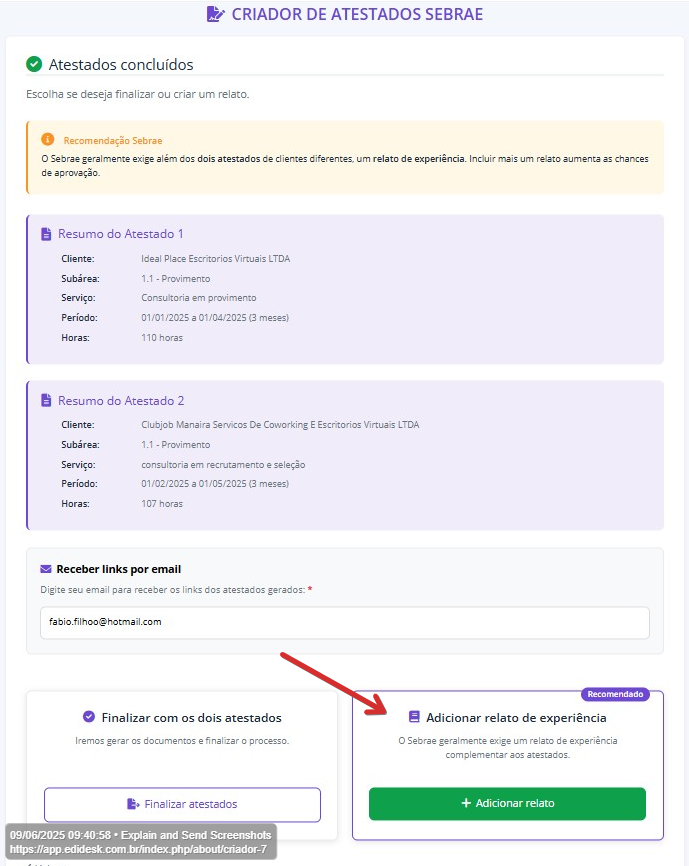
- Gere o relato técnico
-
Após criar os atestados, selecione um deles para gerar o relato;
-
O relato é obrigatório para a maioria dos editais (1 por subárea).
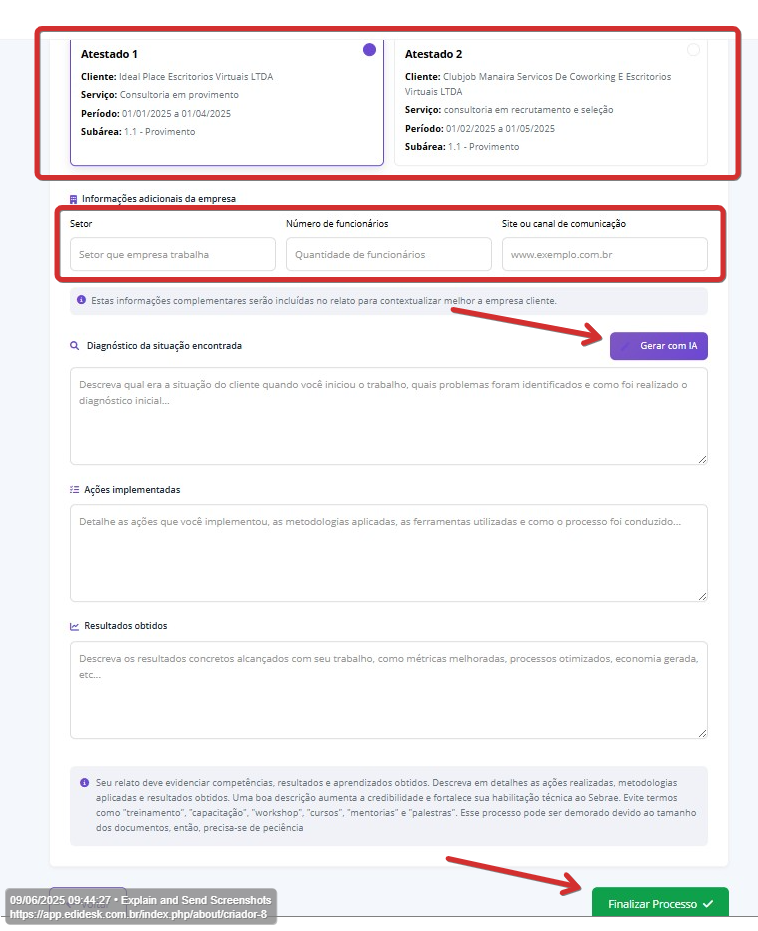
- Preencha os dados do relato
-
Escolha o atestado do qual deseja gerar o relato;
-
Preencha as informações da empresa que você escolheu;
-
Utilize a IA para gerar o Diagnóstico, Ações implementadas e Resultados obtidos;
-
Revise e edite para deixar o texto fiel ao que foi executado.
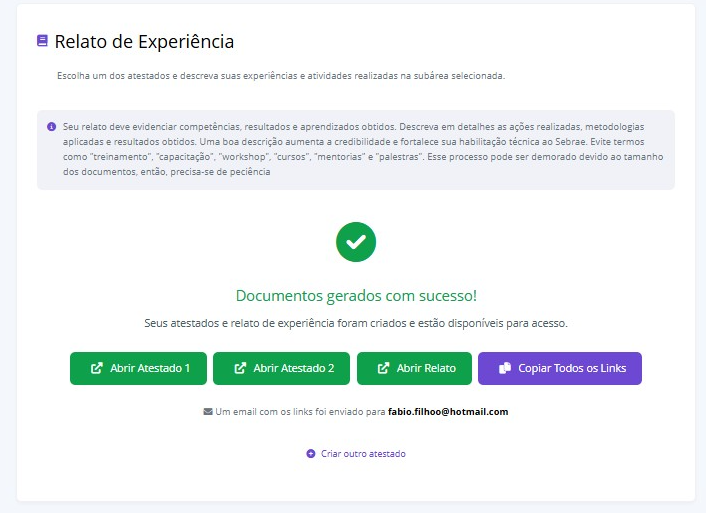
- Finalize e baixe os documentos
-
Revise o resumo final com as informações dos dois atestados e do relato;
-
Você pode optar por receber os documentos diretamente por e-mail.
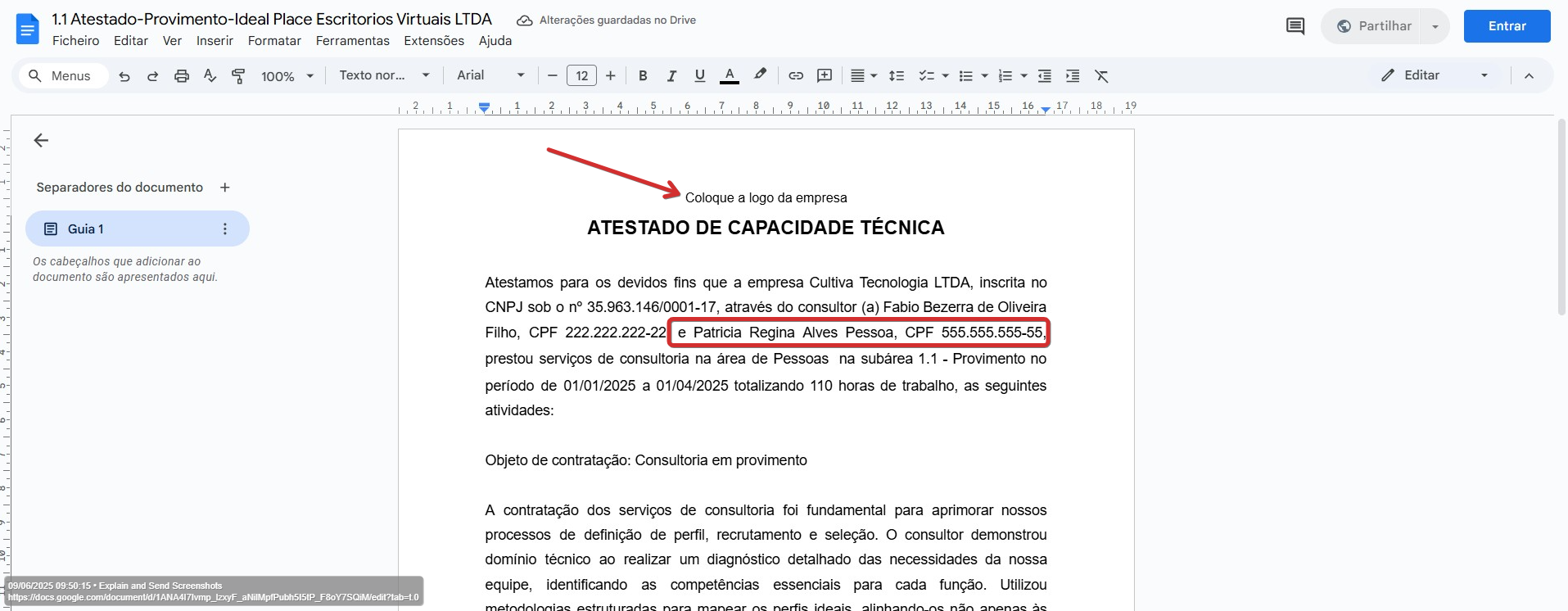
Dica extra: prepare os arquivos finais
-
Após gerar os documentos:
-
Adicione a logomarca da empresa atestadora;
-
Adicione mais consultores conforme sua necessidade;
-
Gere em PDF e envie para a assinatura do Representante Legal.
-
Precisa de ajuda?
Se tiver dúvidas ou problemas ao utilizar a ferramenta, participe da nossa mentoria de atestados e relatos, clique aqui para agendar um horário.